Plugins öffnen
Öffne chatgpt.com im Browser und melde dich an. Geh auf Plugins (direkt: chatgpt.com/plugins). Ein Teil der Oberfläche ist dort noch auf Englisch.
Eigenen Server hinzufügen
Tippe auf + und wähle Add custom MCP server, also „eigenen MCP-Server hinzufügen“.

Vereinfachte Zeichnung, die echte Oberfläche kann anders aussehen. Stand: 16.11.2026. Adresse eintragen
Gib als Name Mein Lernwiki ein. Bei Server URL fügst du die Adresse deines Wikis ein. Als Anmeldung (Authentication) wählst du OAuth.

Vereinfachte Zeichnung, die echte Oberfläche kann anders aussehen. Stand: 16.11.2026. Hinweis bestätigen
ChatGPT weist darauf hin, dass OpenAI eigene Server nicht prüft. Lies den Hinweis und bestätige mit I understand and want to continue. Dann wählst du Create as a plugin.
Installieren und anmelden
Öffne Mein Lernwiki unter deinen Plugins und installiere es. Es öffnet sich die Seite Zugriff erlauben aus deinem Wiki. Melde dich dort mit deinem Wiki-Konto an, also mit der E-Mail-Adresse und dem Passwort von MeinLernWiki. Dann tippst du auf Anmelden und erlauben.
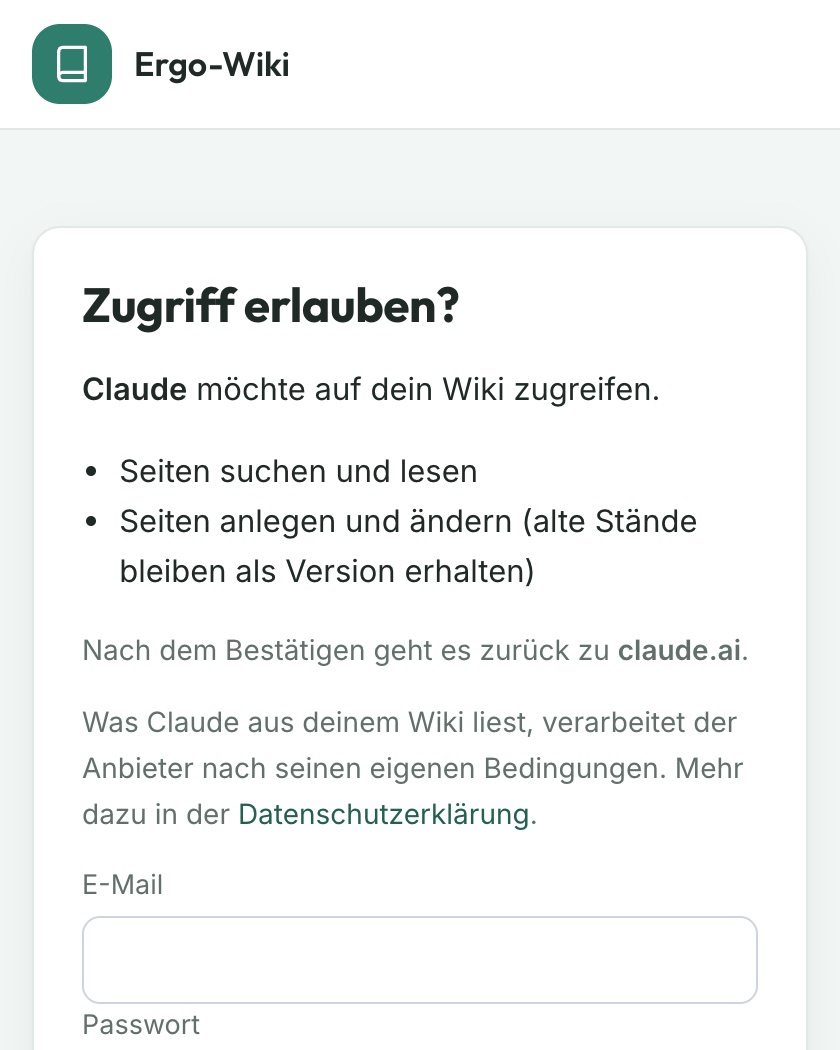
Bildschirmfoto aus deinem Wiki. Im Chat benutzen
Tippe im Chat @ und wähle Mein Lernwiki. Bevor ChatGPT zum ersten Mal in dein Wiki schreibt, fragt es nach. Dein „Erlauben“ gilt für diesen Chat. In einem neuen Chat fragt es wieder.

Vereinfachte Zeichnung, die echte Oberfläche kann anders aussehen. Stand: 16.11.2026.

Später neue Funktionen in deinem Wiki? Dann in den Einstellungen des Plugins auf Refresh tippen und einen neuen Chat beginnen.
Sieht es bei dir anders aus? OpenAI hat die Funktion schon mehrmals umbenannt. Ältere Anleitungen sprechen von „Connectors“, „Apps“ oder dem „Entwicklermodus“ in den Einstellungen. Wo immer du landest: Du trägst dieselbe Adresse ein und meldest dich mit deinem Wiki-Konto an. Quelle: Hilfe von OpenAI, Stand 16.11.2026.
Gleich ausprobieren
Schreib ChatGPT zum Beispiel das hier. Danach siehst du die neue Seite in deinem Wiki.
Klappt etwas nicht? Häufige Probleme
Schau dir an, welche Seiten es in meinem Wiki schon gibt. Leg dann eine Seite „Händedesinfektion“ an: eine kurze Einleitung, die Schritte als nummerierte Liste und drei Merksätze.
Mach aus der Seite „Händedesinfektion“ in meinem Wiki einen Lernstapel mit zehn Karteikarten und fünf Quizfragen.